Aufnahme
Spracheingabe und Transkription
Diktiere Texte, transkribiere Inhalte und lasse Ergebnisse direkt weiterverarbeiten.
Sprachhilfe verbindet Diktat, KI-gestützte Textverarbeitung, eigene Wissensquellen und wiederverwendbare Workflows. Entwickelt für Menschen, die lokal, kontrolliert und schnell am Mac arbeiten wollen.
MLX-kompatible Modelle hinzufügen und direkt in Sprachhilfe nutzen.
App herunterladenDie Seite greift die Struktur deiner App auf: Menü links, Inhalte rechts, klare Listen und auffällige Aktionsbereiche.
Diktiere Texte, transkribiere Inhalte und lasse Ergebnisse direkt weiterverarbeiten.
Quantisierte Modelle laufen lokal auf Apple Silicon, ohne separaten Server.
Nutze Chat-Funktionen, ohne den Kontext ungeprüft aus der Hand zu geben.
System-Prompts, Aktionen und Nachbearbeitung lassen sich speichern und gezielt einsetzen.
Lege eigene Regeln und Rollen für wiederkehrende Aufgaben an.
Starte Workflows direkt aus Spracheingabe, Chat oder bestehenden Texten.
Korrigieren, zusammenfassen, formatieren oder für bestimmte Zielgruppen umschreiben.
Dokumente werden bewusst freigegeben. Du bestimmst, welcher Kontext für welche Aufgabe relevant ist.
Wissensquellen werden nicht automatisch vermischt, sondern gezielt eingesetzt.
Für lokale Modelle bleiben Eingaben und Dokumente auf deinem Mac.
Die Oberfläche bleibt nah an macOS: Seitenleiste, Listen, Karten und Statusanzeigen.
Schnelle, private Sprache-zu-Text-Erkennung für deinen Mac: transkribieren mit lokalen oder Cloud-Engines, Text mit KI-Prompts verarbeiten und direkt in jede App einfügen.
Sprachhilfe ist ein Diktier- und Transkriptions-Tool für macOS. Per Tastenkombination sprichst du Text, der automatisch erkannt und an der Cursor-Position in jede beliebige App eingefügt wird. Das funktioniert wahlweise mit lokalen On-Device-Engines, privat und ohne Internet, oder mit Cloud-Anbietern für höhere Genauigkeit.
Diese Anleitung führt durch alle Bereiche der Einstellungen. Einzelne Werte, etwa installierte Modelle, können je nach Installation abweichen.
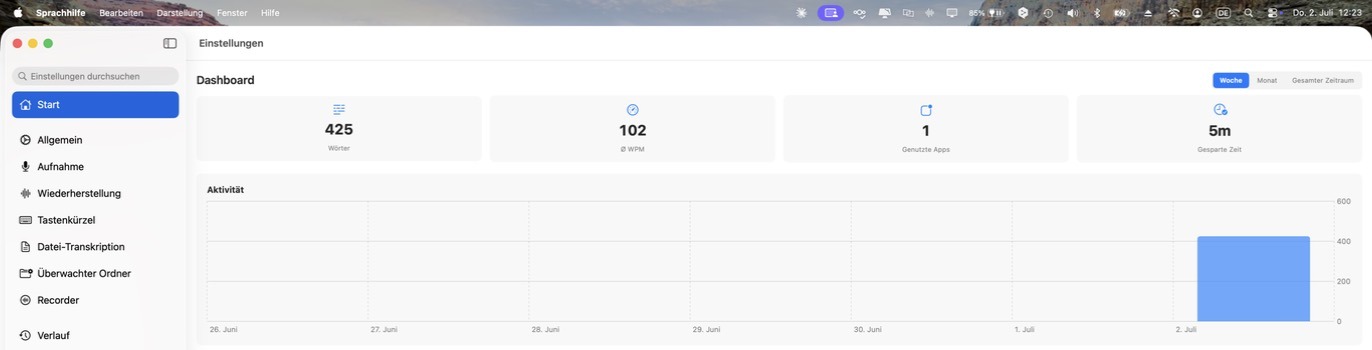
Die Startseite zeigt eine kurze Übersicht deiner Nutzung: Anzahl diktierter Wörter, durchschnittliche Wörter pro Minute, Anzahl genutzter Apps und die geschätzte gesparte Zeit gegenüber manuellem Tippen.
Darunter zeigt ein Aktivitäts-Diagramm die Nutzung der letzten Tage. Eine Liste der letzten Transkriptionen erlaubt schnellen Zugriff auf zuletzt diktierte Texte.
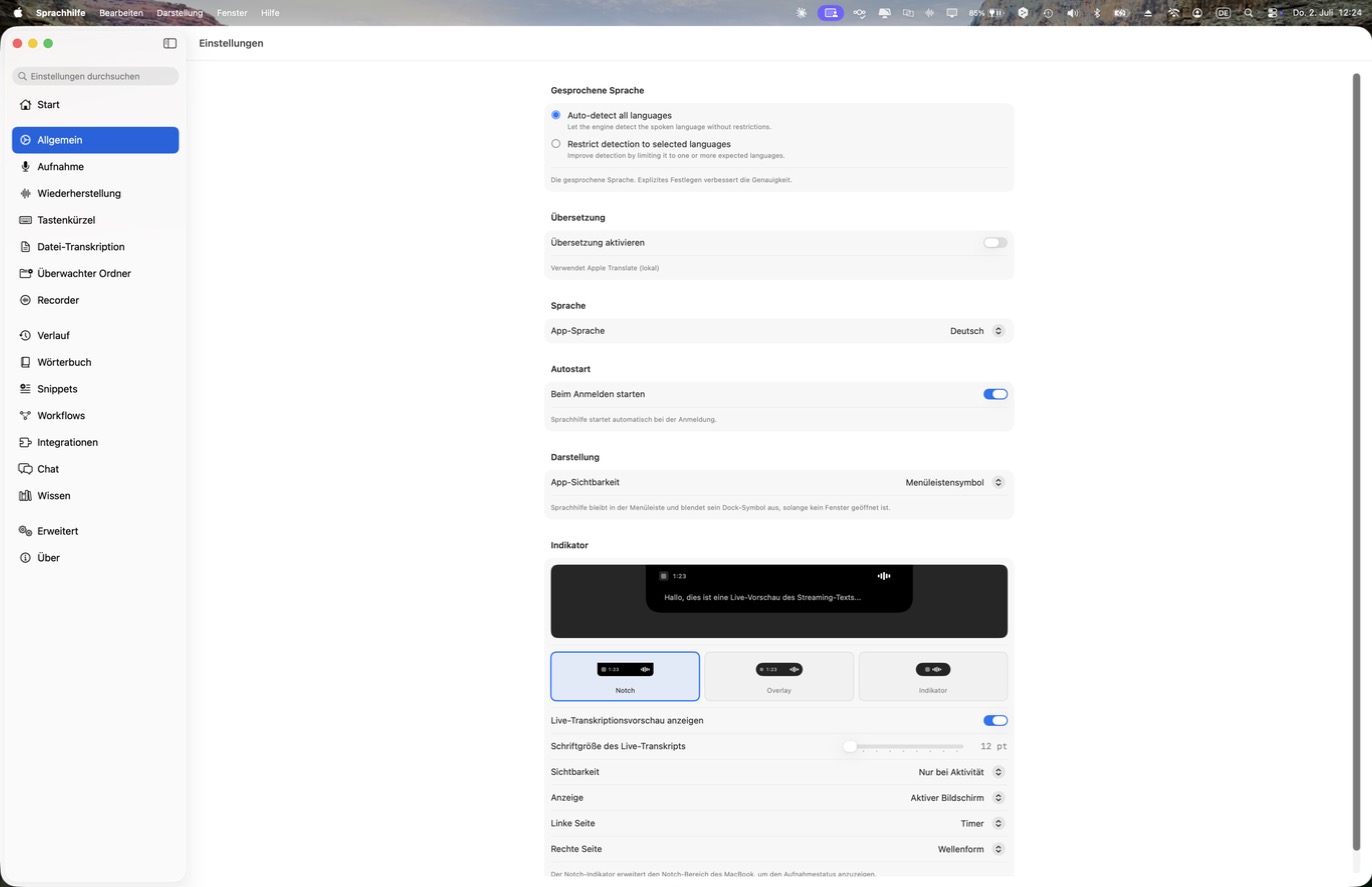
Hier findest du die grundlegenden Einstellungen der App.
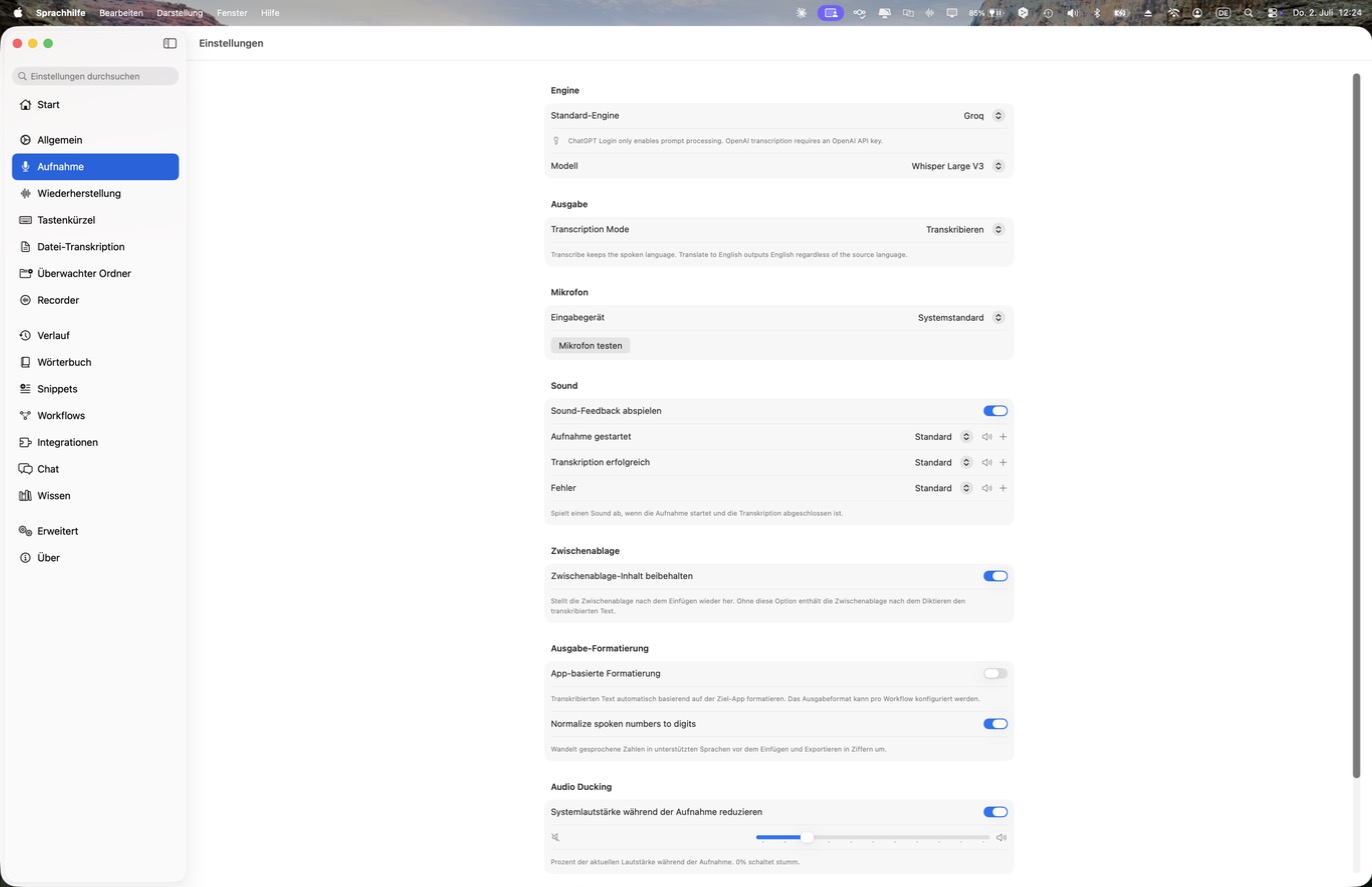
Der Bereich Aufnahme ist das Herzstück der Transkription. Hier stellst du Standard-Engine und Standard-Modell für die Spracherkennung ein.
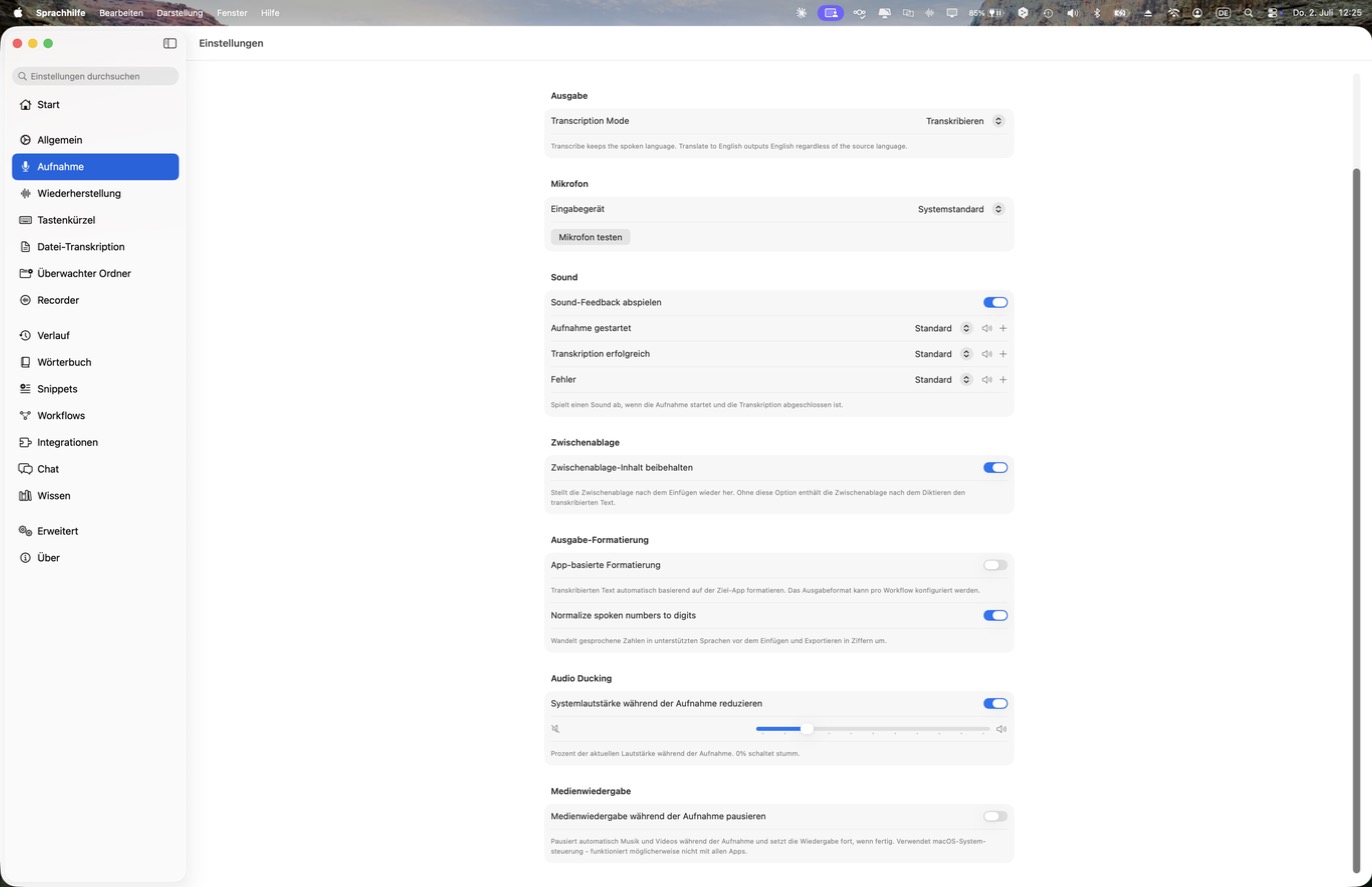
Außerdem konfigurierst du Ausgabemodus, Mikrofonauswahl mit Testfunktion, Soundfeedback bei Start, Erfolg und Fehler, Verhalten der Zwischenablage, automatische Formatierung sowie Audio Ducking.
Audio Ducking senkt die Systemlautstärke während einer Aufnahme automatisch ab. Optional kann Medienwiedergabe pausiert werden.
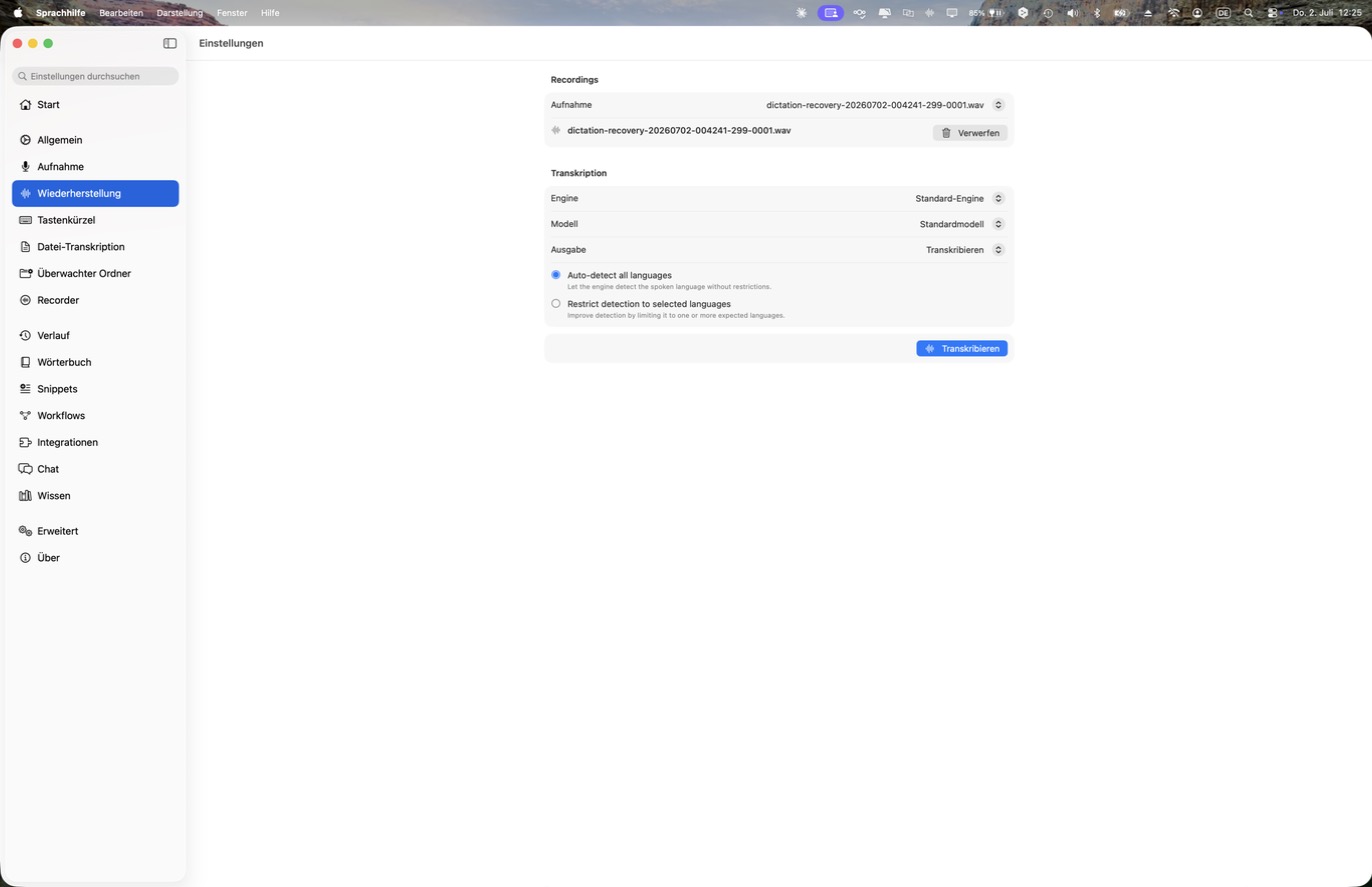
Falls eine Transkription unterbrochen wird, etwa durch einen Absturz oder Verbindungsfehler, bleibt die aufgezeichnete Audiodatei erhalten.
In diesem Bereich lässt sie sich nachträglich manuell transkribieren oder verwerfen. So geht diktierter Text nicht verloren.
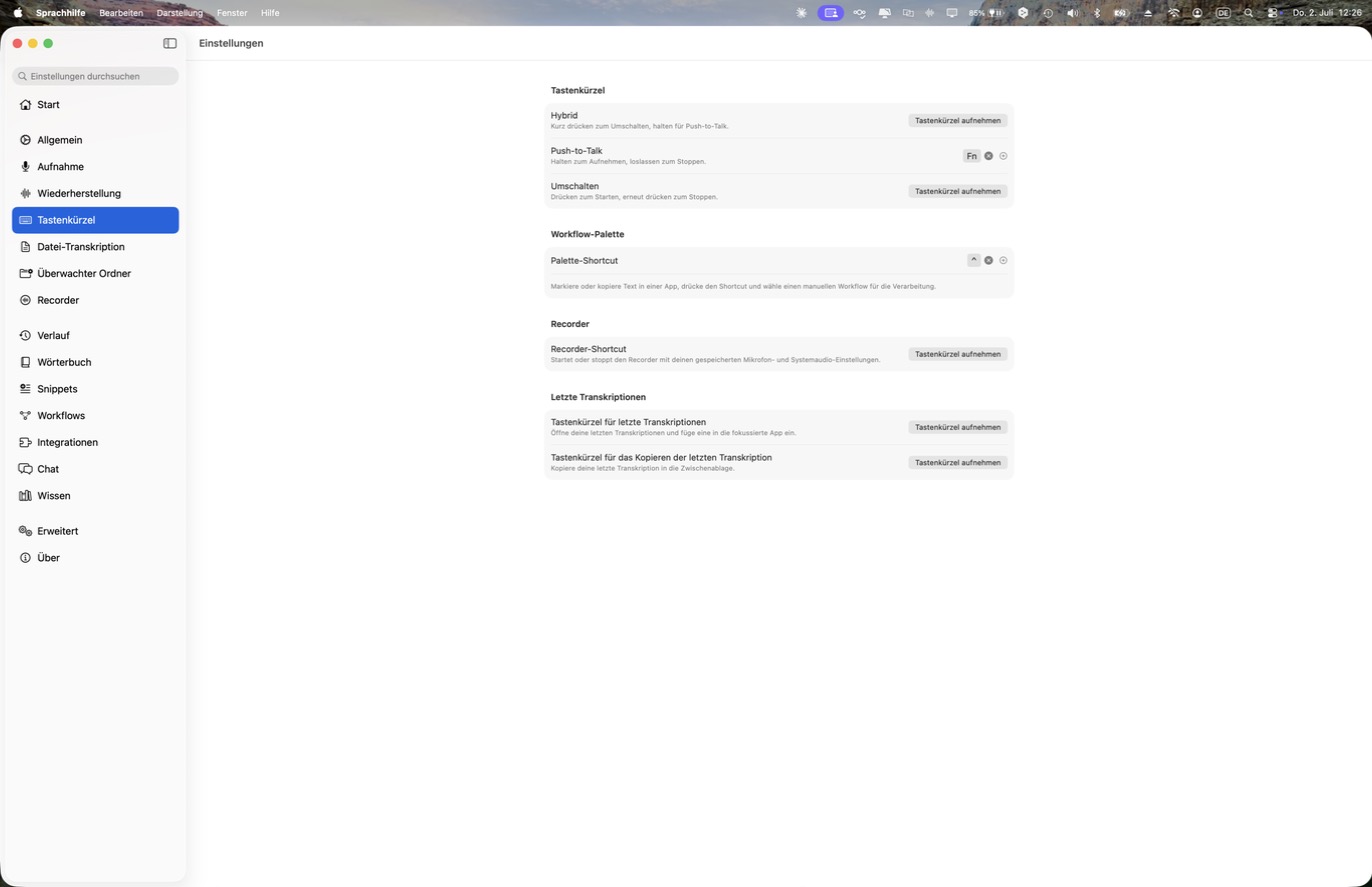
Alle Hotkeys befinden sich an einem Ort. Beim Diktat-Kurzbefehl stehen drei Modi zur Wahl.
Zusätzlich lassen sich Kurzbefehle für Workflow-Palette, Recorder sowie Öffnen oder Kopieren der letzten Transkription festlegen.
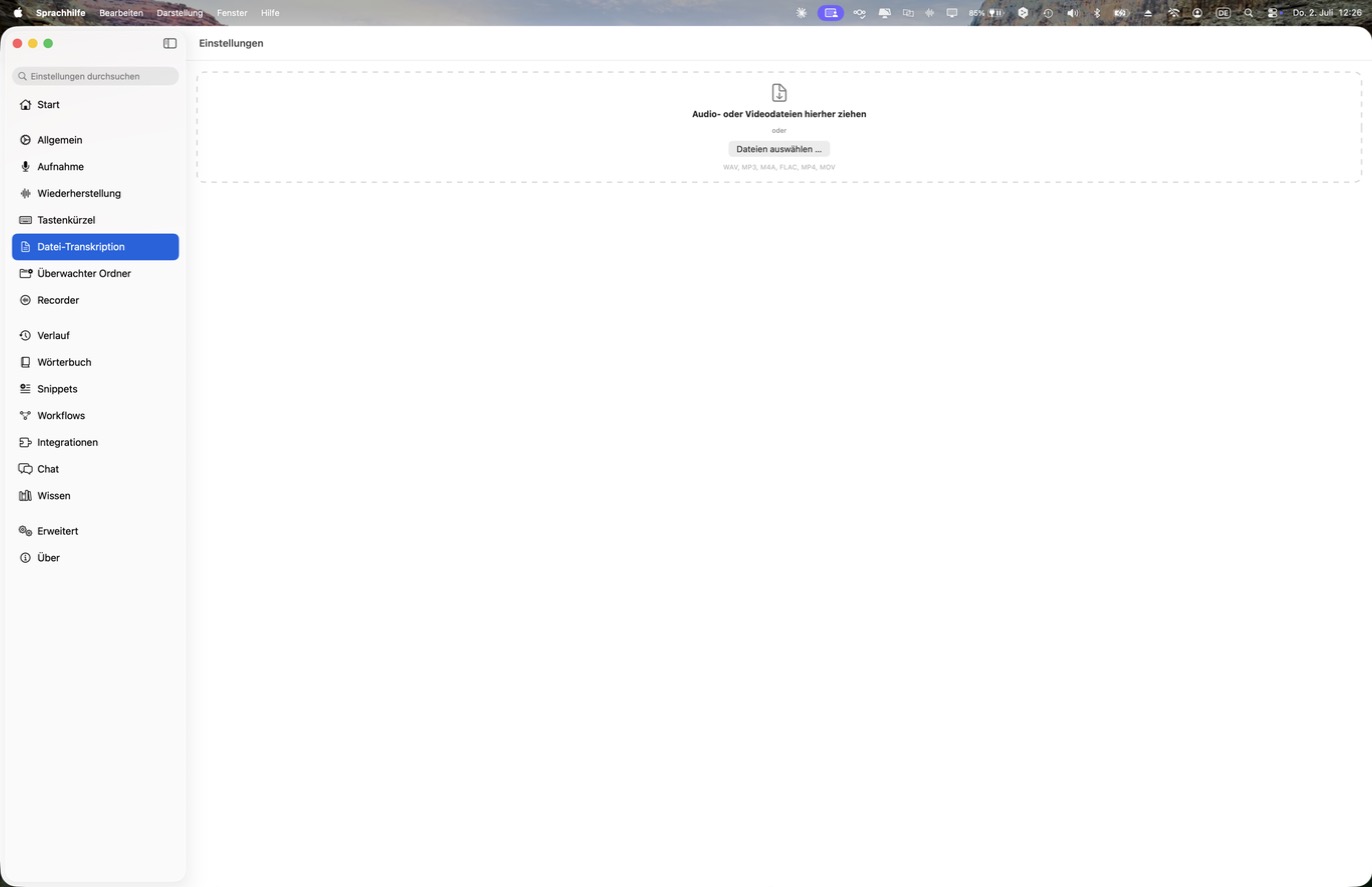
Bestehende Audio- oder Videodateien lassen sich per Drag & Drop oder über die Dateiauswahl transkribieren.
Unterstützt werden unter anderem WAV, MP3, M4A, FLAC, MP4 und MOV.
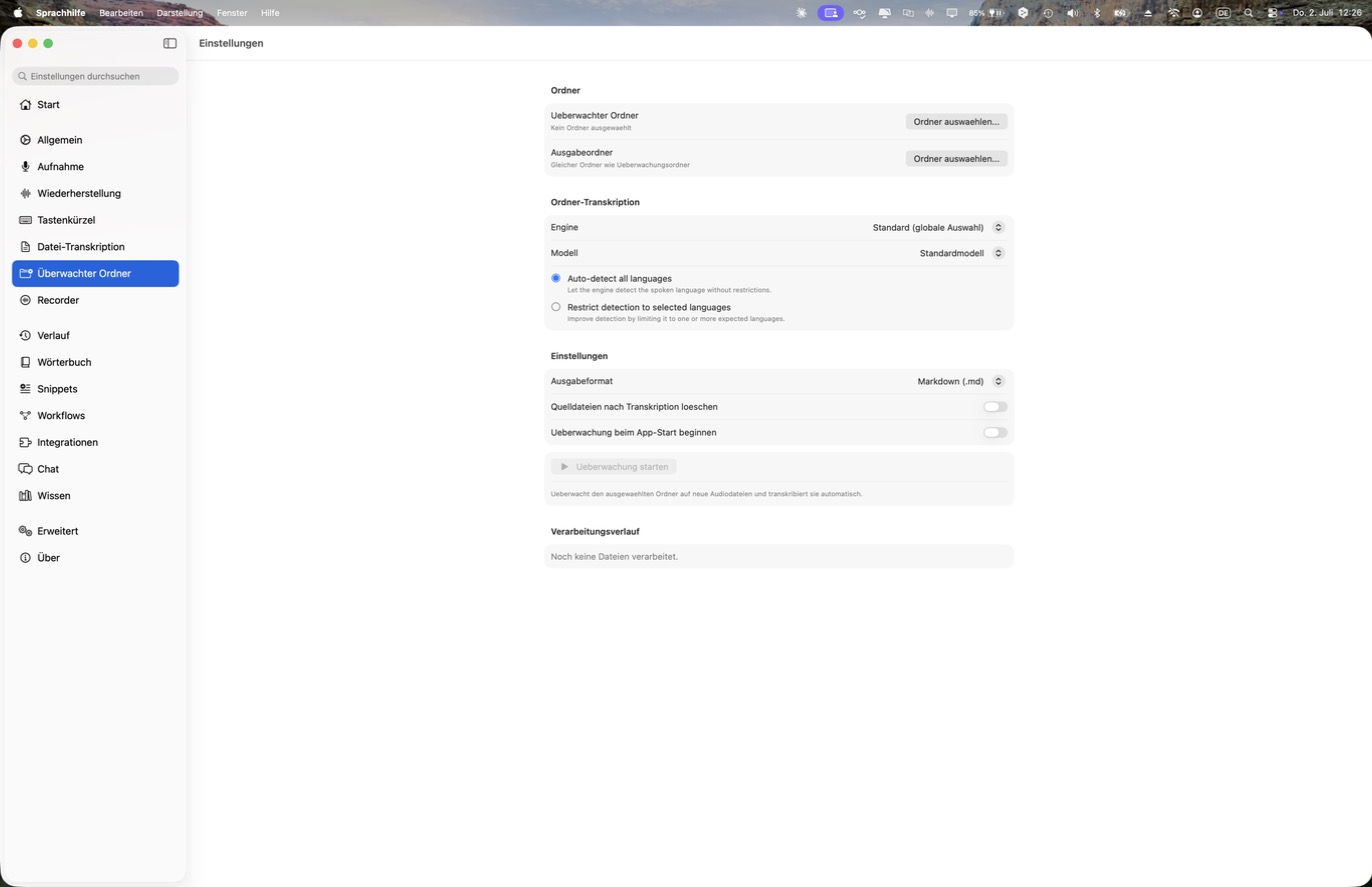
Ein Ordner kann automatisch überwacht werden. Neue Audiodateien darin werden selbstständig transkribiert.
Das Ergebnis wird zum Beispiel als Markdown-Datei in einen Ausgabeordner geschrieben. Das ist praktisch für wiederkehrende Aufnahmen aus einem gemeinsamen Ablageordner.
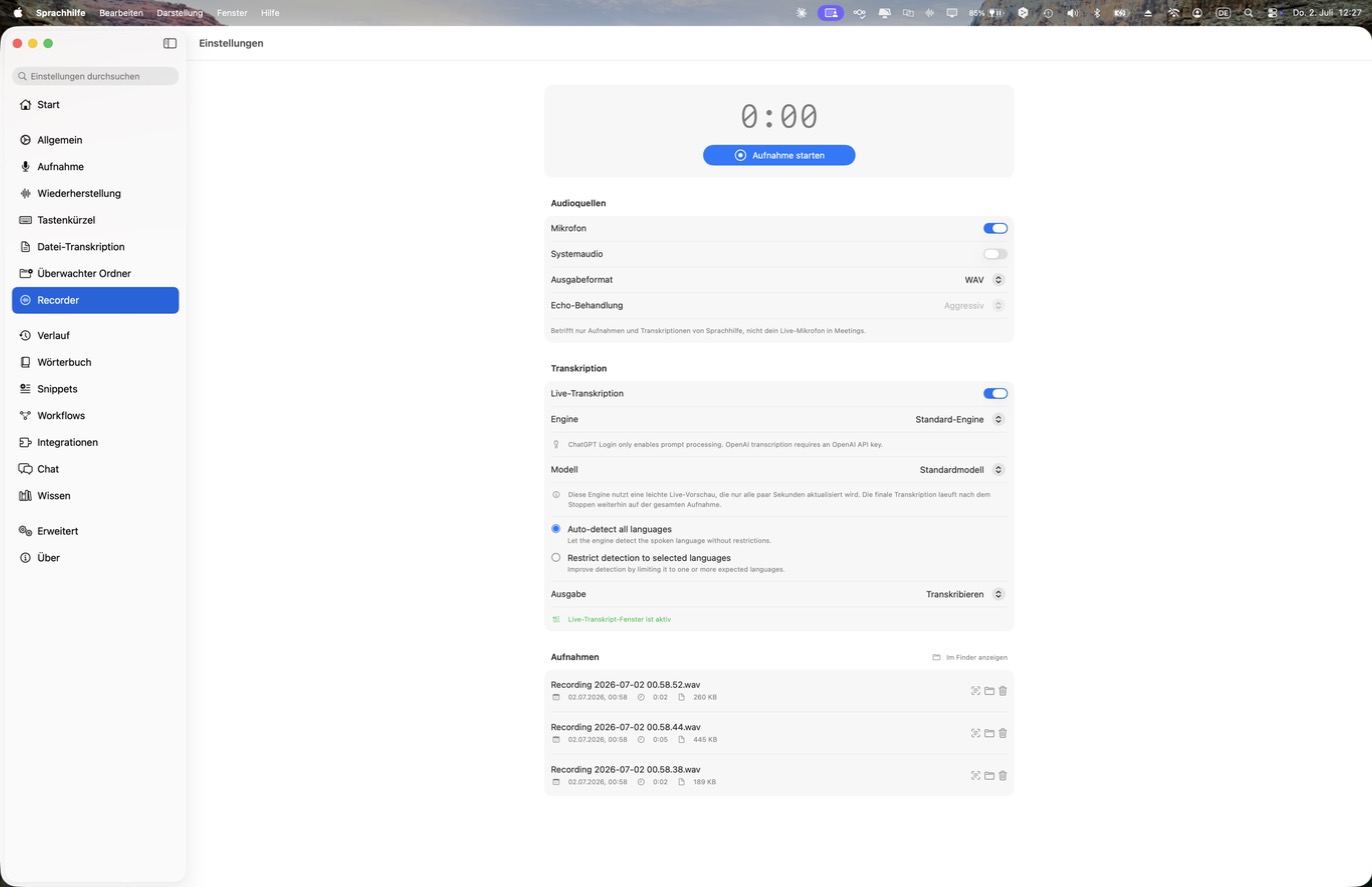
Der Recorder ist ein eigenständiger Aufnahmemodus für längere Mitschnitte, etwa Meetings.
Mikrofon und/oder Systemaudio können gleichzeitig aufgezeichnet werden, optional mit Live-Transkription während der Aufnahme. Abgeschlossene Aufnahmen erscheinen in einer Liste und können direkt transkribiert, im Finder angezeigt oder gelöscht werden.
Der Verlauf ist eine durchsuchbare Historie aller bisherigen Transkriptionen. Er lässt sich nach Ziel-App und Zeitraum filtern.
So findest du kürzlich diktierte Texte wieder, ohne sie erneut sprechen zu müssen.

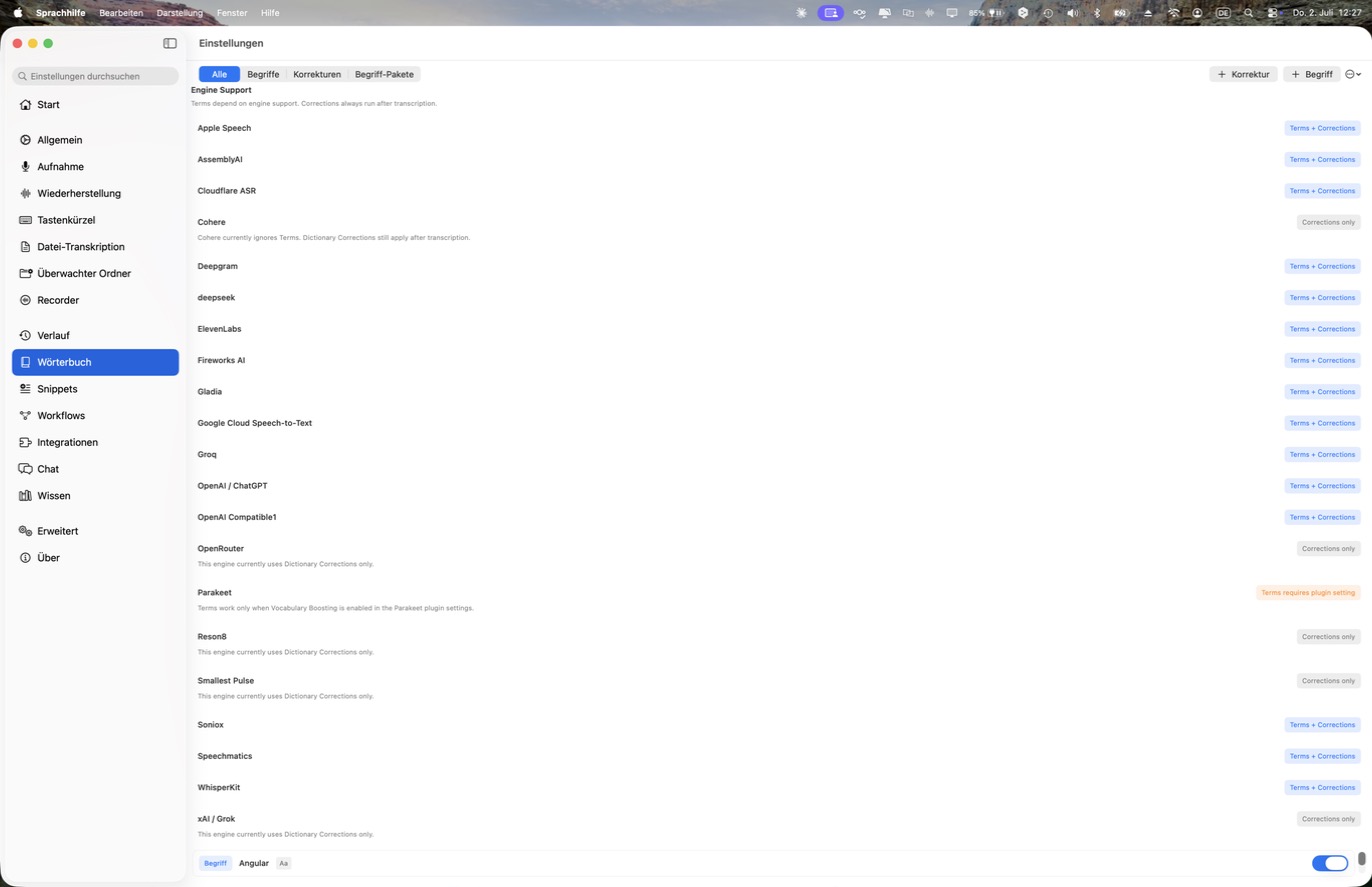
Eigene Fachbegriffe, Namen oder Produktbezeichnungen lassen sich hinterlegen, damit sie zuverlässiger erkannt werden.
Zusätzlich kannst du Korrekturen für Begriffe pflegen, die die Spracherkennung typischerweise falsch versteht. Eine Übersicht zeigt, welche Engines eigene Begriffe unterstützen und welche nur nachträgliche Korrekturen anwenden.
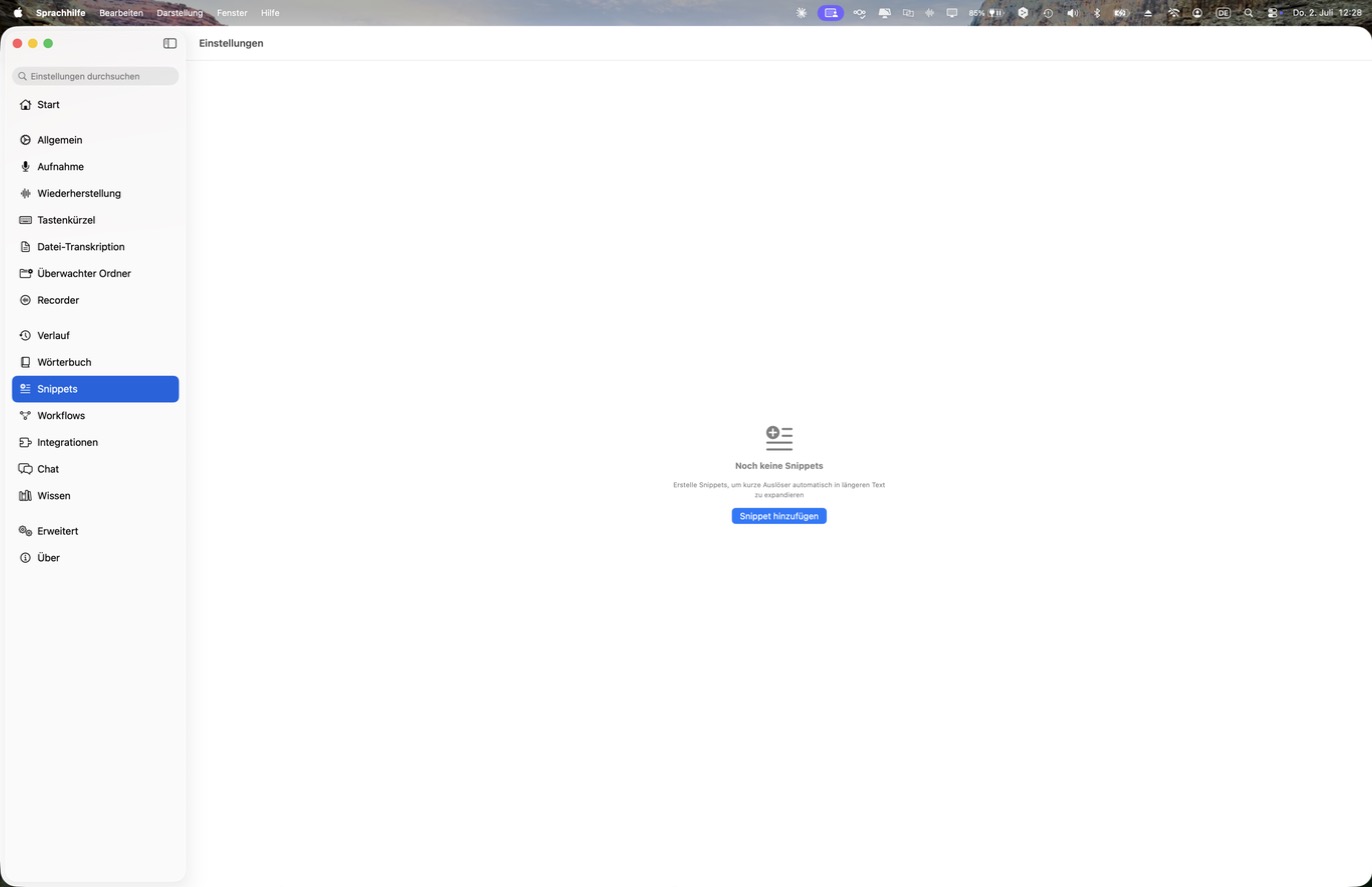
Snippets sind kurze Auslöser-Kürzel, die automatisch zu längeren, wiederkehrenden Textbausteinen expandiert werden.
Sie eignen sich für Standardformulierungen, Signaturen oder häufig verwendete Textblöcke.
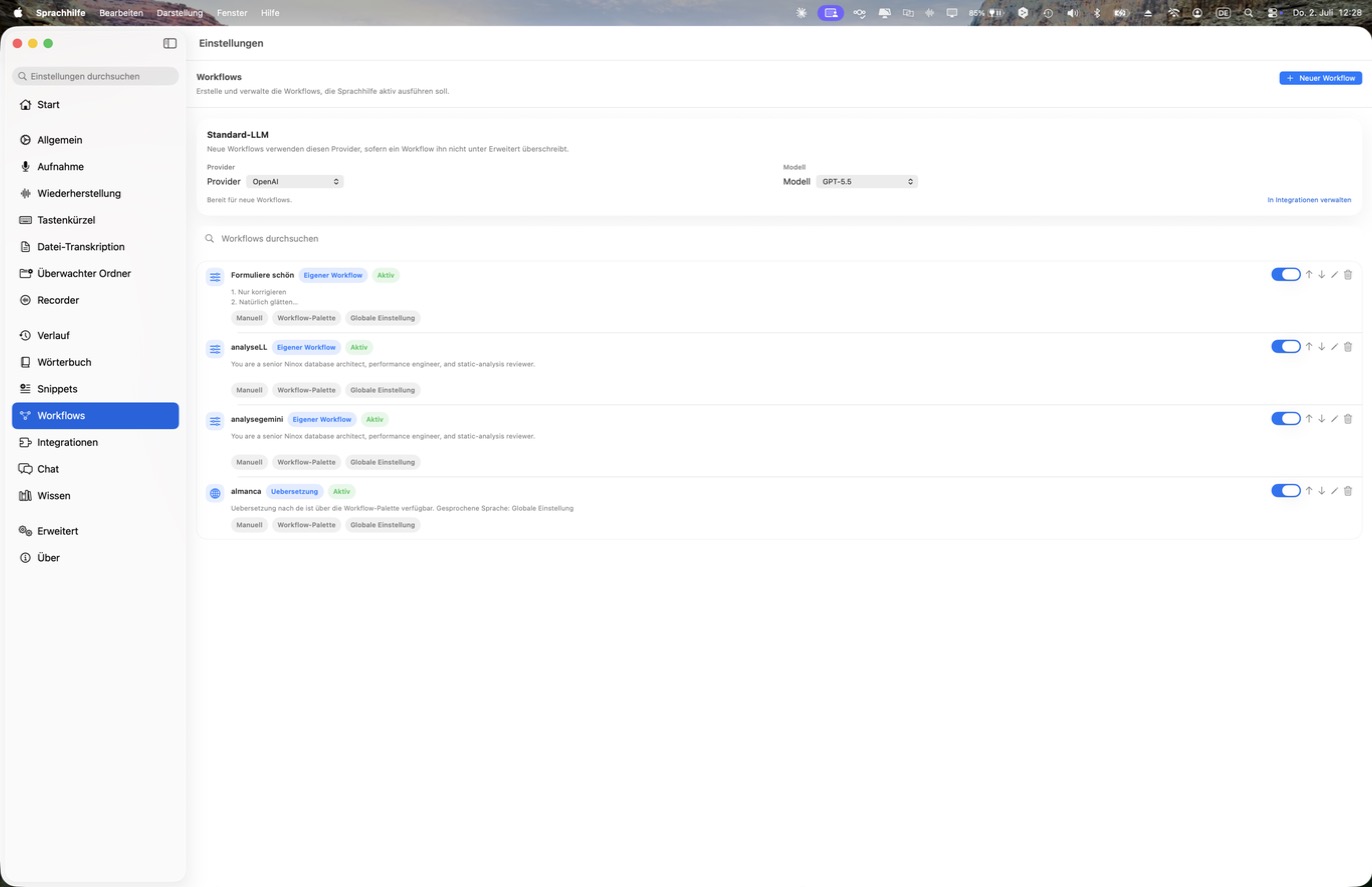
Workflows verarbeiten diktierten Text automatisch mit einem KI-Modell weiter, zum Beispiel zum Umformulieren, Übersetzen oder fachlichen Analysieren.
Ein Standard-Anbieter und Standard-Modell gelten für neue Workflows, sofern sie nicht individuell überschrieben werden. Jeder Workflow lässt sich aktivieren, deaktivieren, manuell über die Workflow-Palette auslösen oder als globale Standardeinstellung festlegen.
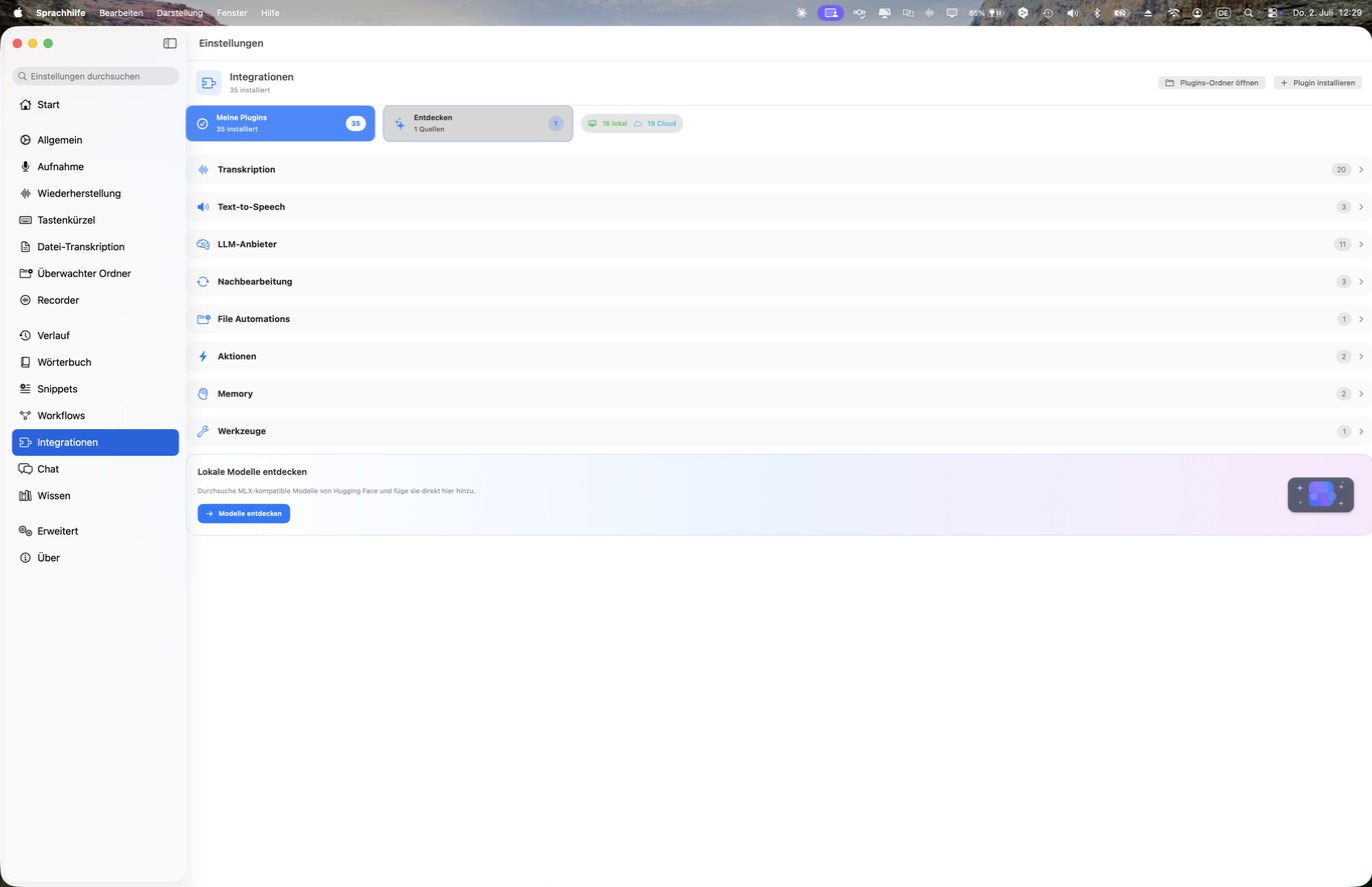
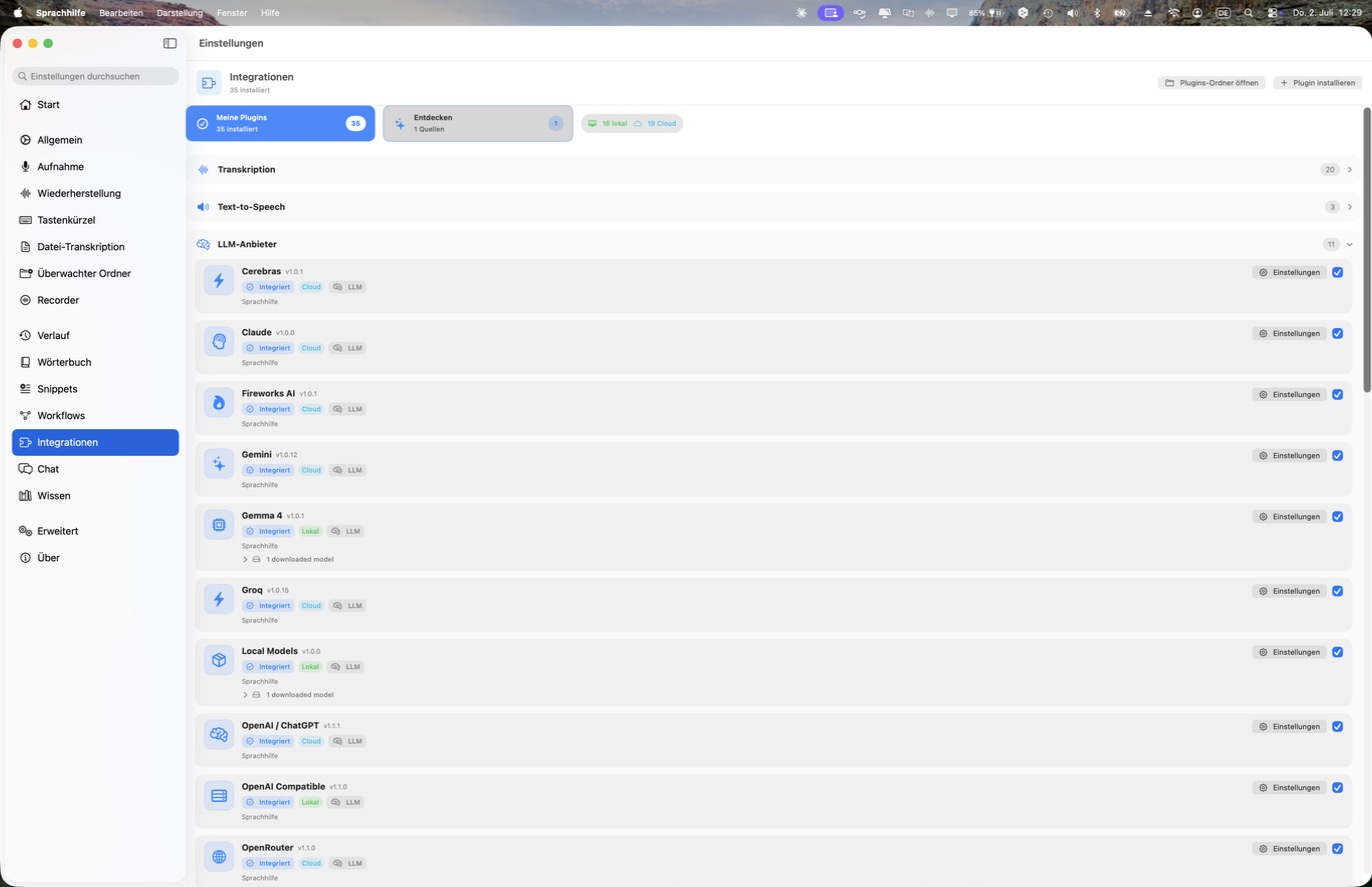
Sprachhilfe ist modular aufgebaut. Transkriptions-Engines, Text-to-Speech, LLM-Anbieter, Nachbearbeitungs-Schritte und weitere Funktionen sind einzelne Plugins, gruppiert nach Kategorie.
Jedes Plugin zeigt, ob es lokal oder über die Cloud läuft, und lässt sich einzeln konfigurieren oder deaktivieren.
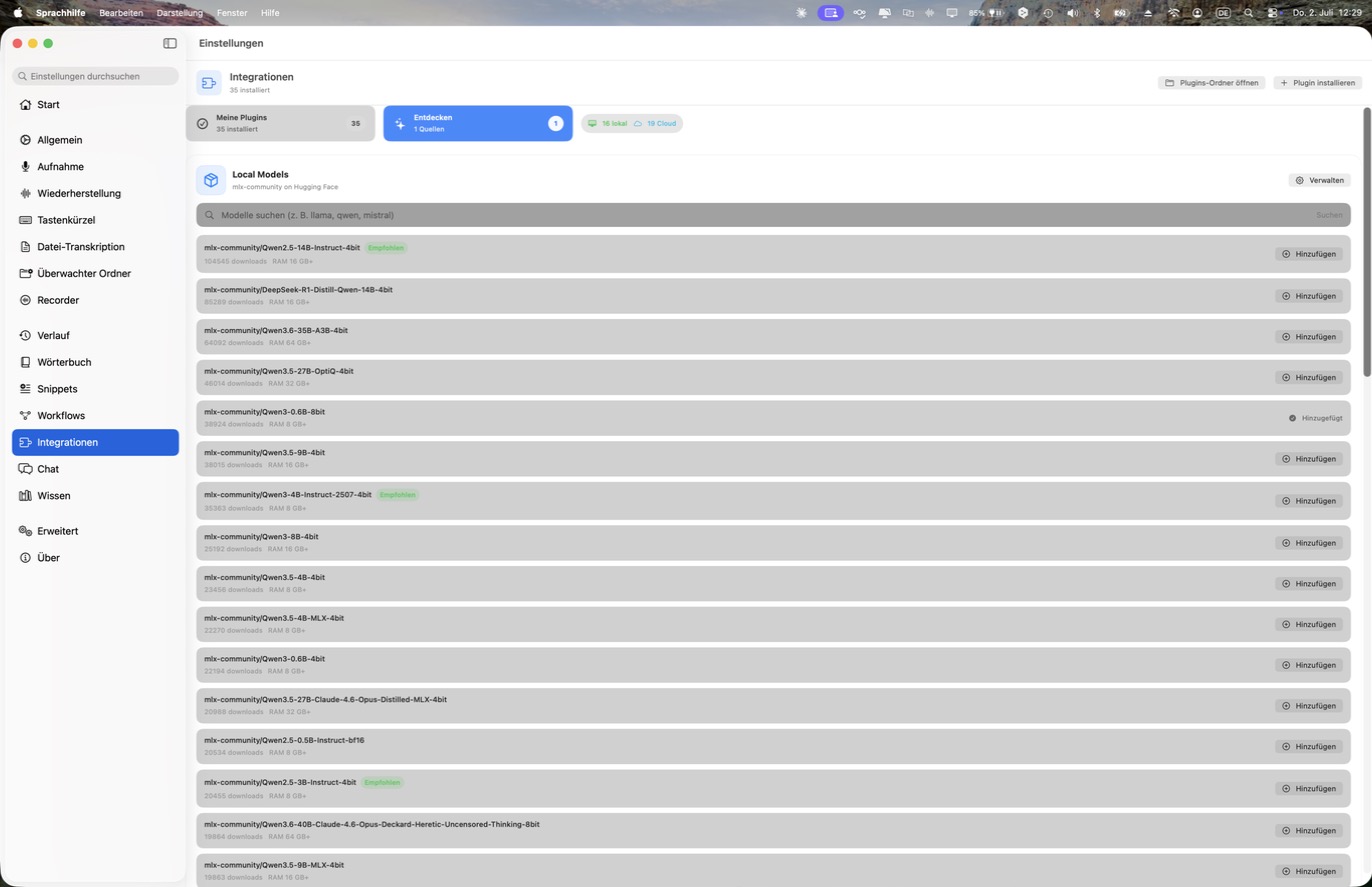
Im Bereich „Entdecken“ lassen sich lokale, MLX-kompatible Sprachmodelle von Hugging Face direkt durchsuchen und hinzufügen. Das funktioniert ohne API-Key und läuft auf dem eigenen Mac mit Apple Silicon.
Ein Klick auf „Hinzufügen“ registriert ein Modell. Geladen und heruntergeladen wird es anschließend in den Einstellungen des jeweiligen Plugins.
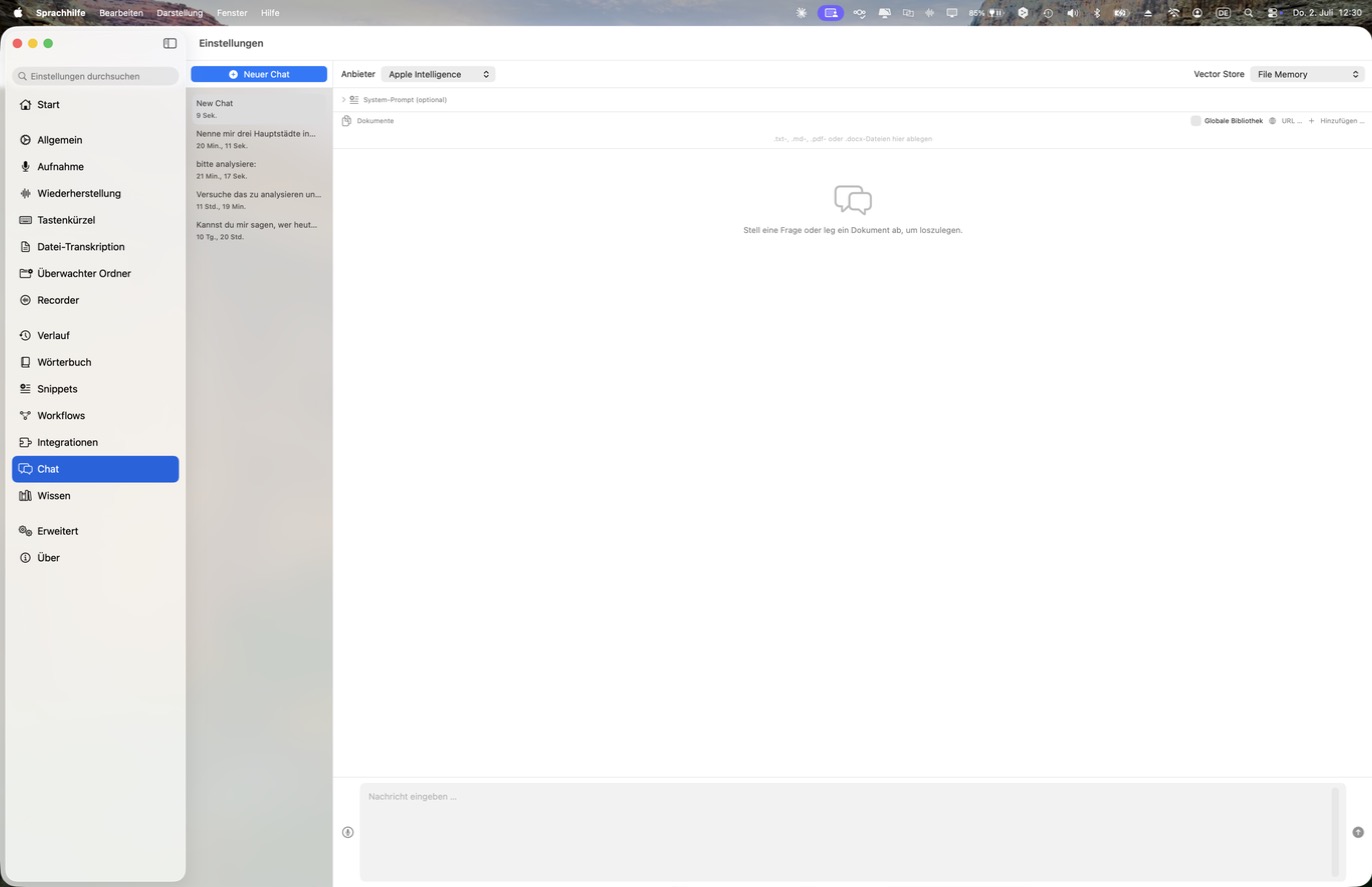
Der Chat ist ein Fenster für die direkte Unterhaltung mit einem gewählten KI-Anbieter, wahlweise Cloud-Dienst oder lokal laufendes Modell.
Dokumente lassen sich als Kontext hinzufügen, sodass Fragen zu eigenen Unterlagen beantwortet werden können.
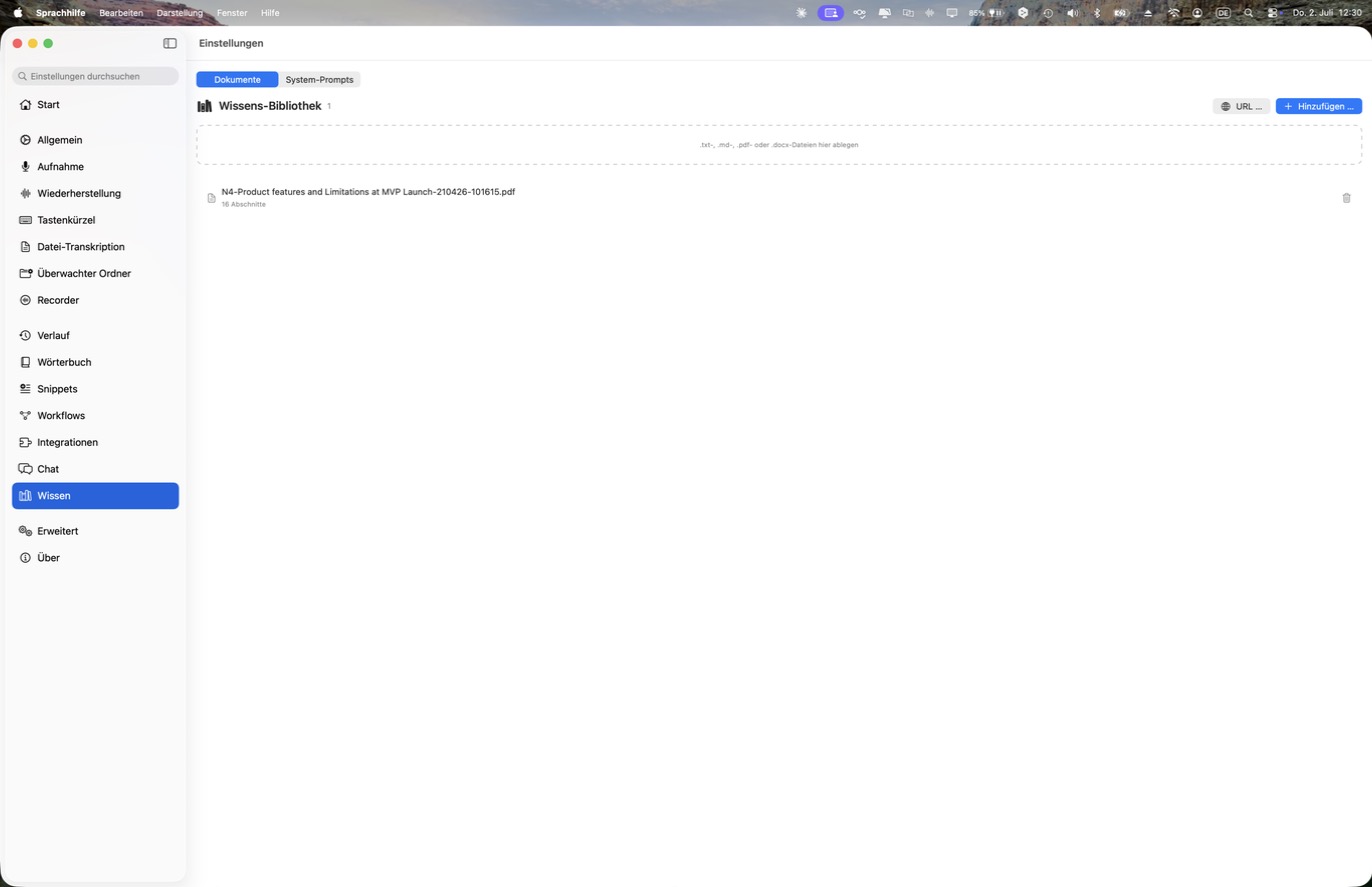
Die Wissens-Bibliothek speichert Dokumente wie Text, Markdown, PDF oder Word, die der Chat-Bereich als Kontext nutzen kann.
Eine Vektor-Datenbank findet passende Dokumentauszüge zu einer Frage. Optional kann ein Neo4j-Wissensgraph zusätzlich Entitäten und Beziehungen aus den Dokumenten berücksichtigen.
Der Chat nutzt dabei nur Dokumente, die im jeweiligen Chat bewusst aktiviert oder freigegeben wurden.
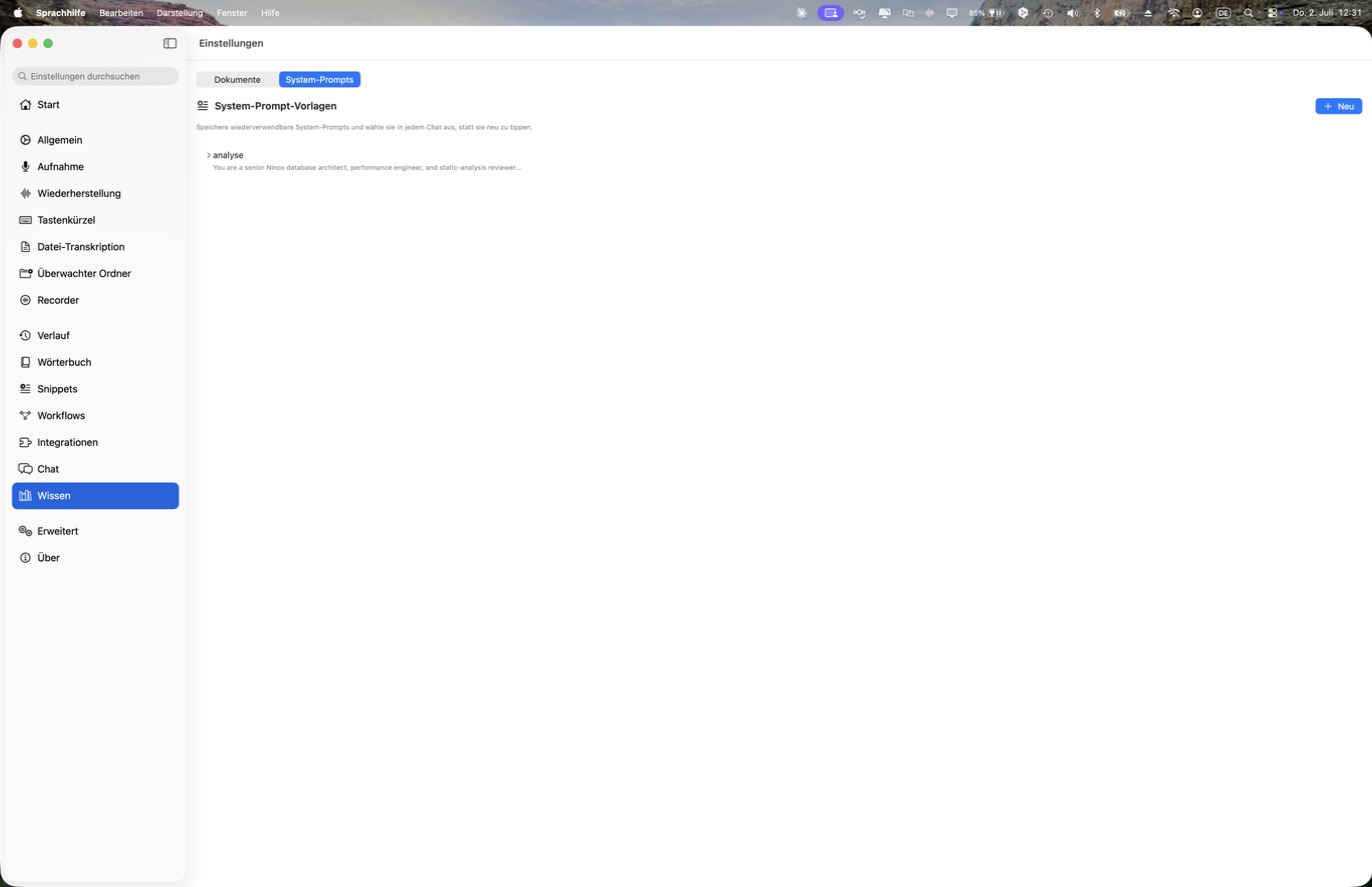
Wiederverwendbare System-Prompt-Vorlagen lassen sich speichern und im Chat mit einem Klick auswählen, statt sie jedes Mal neu einzutippen.
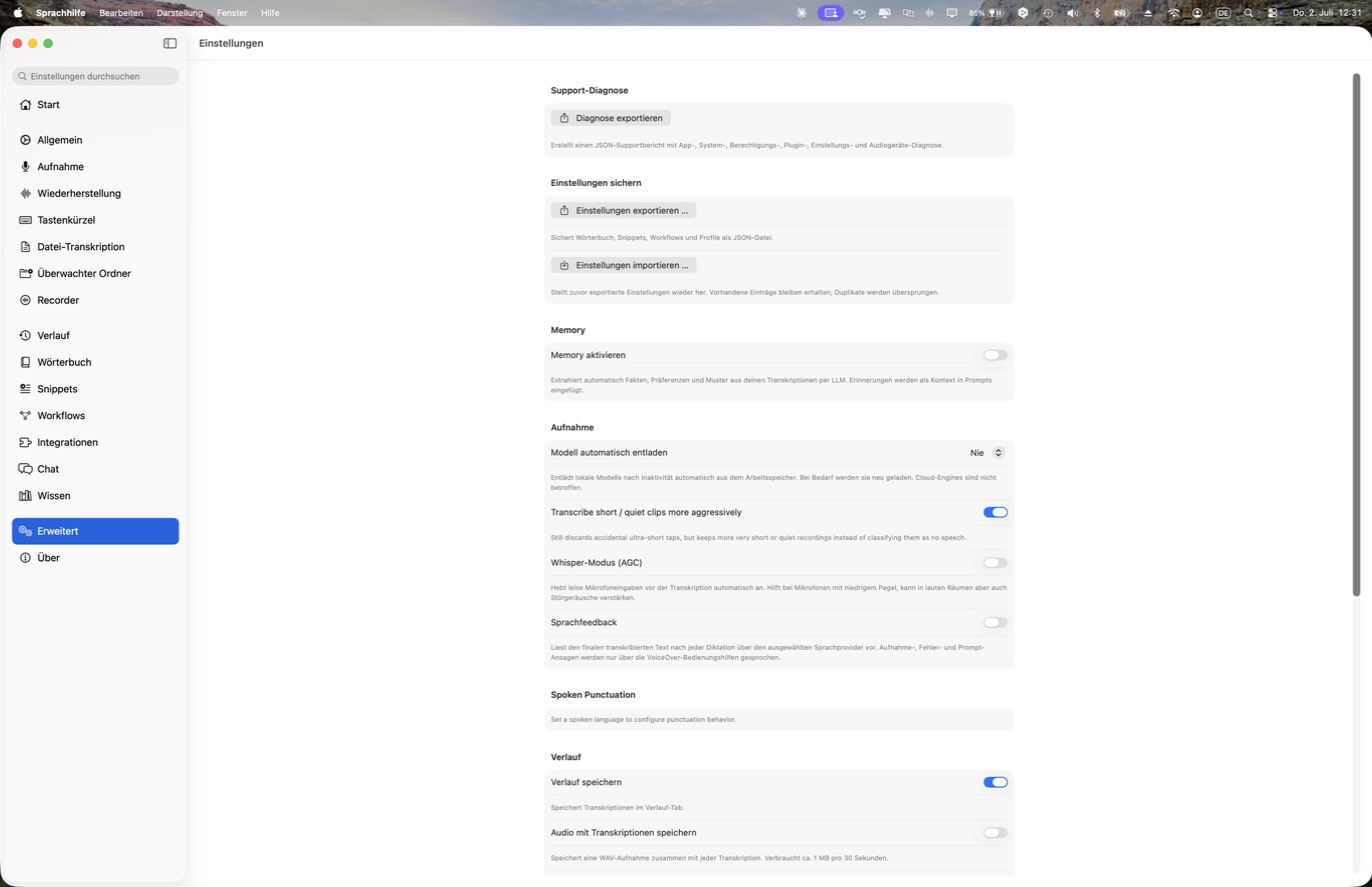
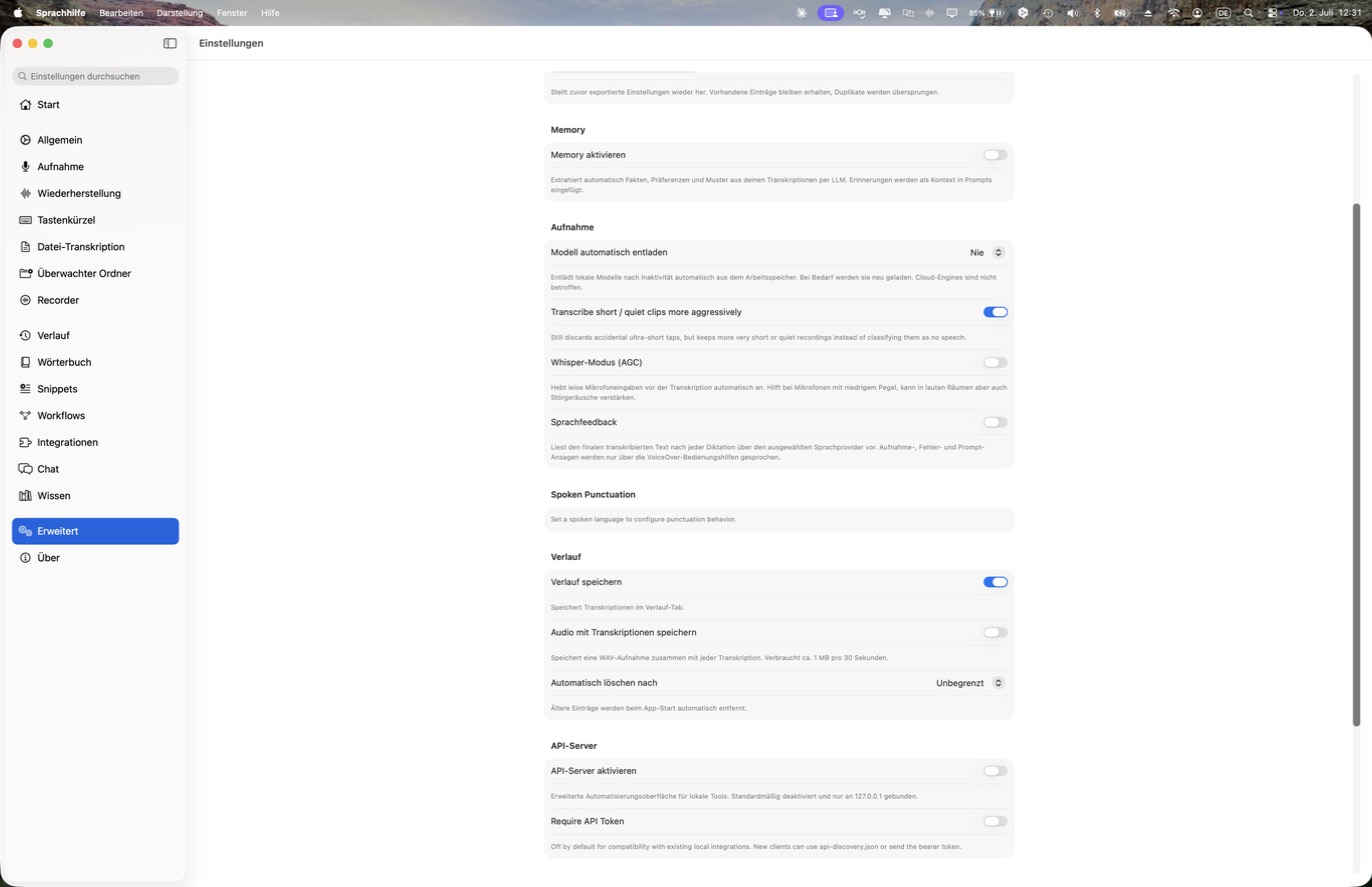
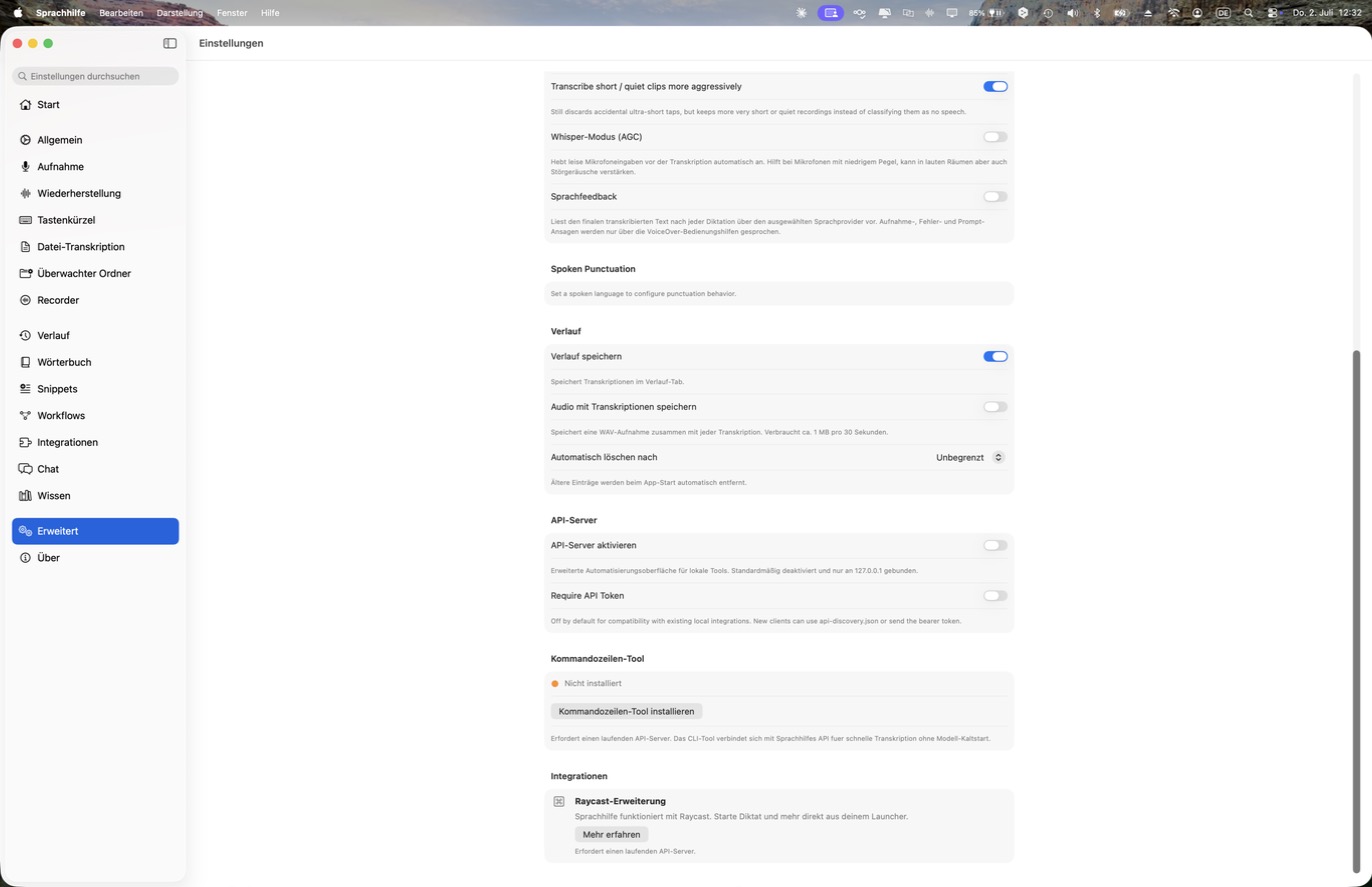
Der Bereich „Erweitert“ bündelt Einstellungen für fortgeschrittene Nutzung.
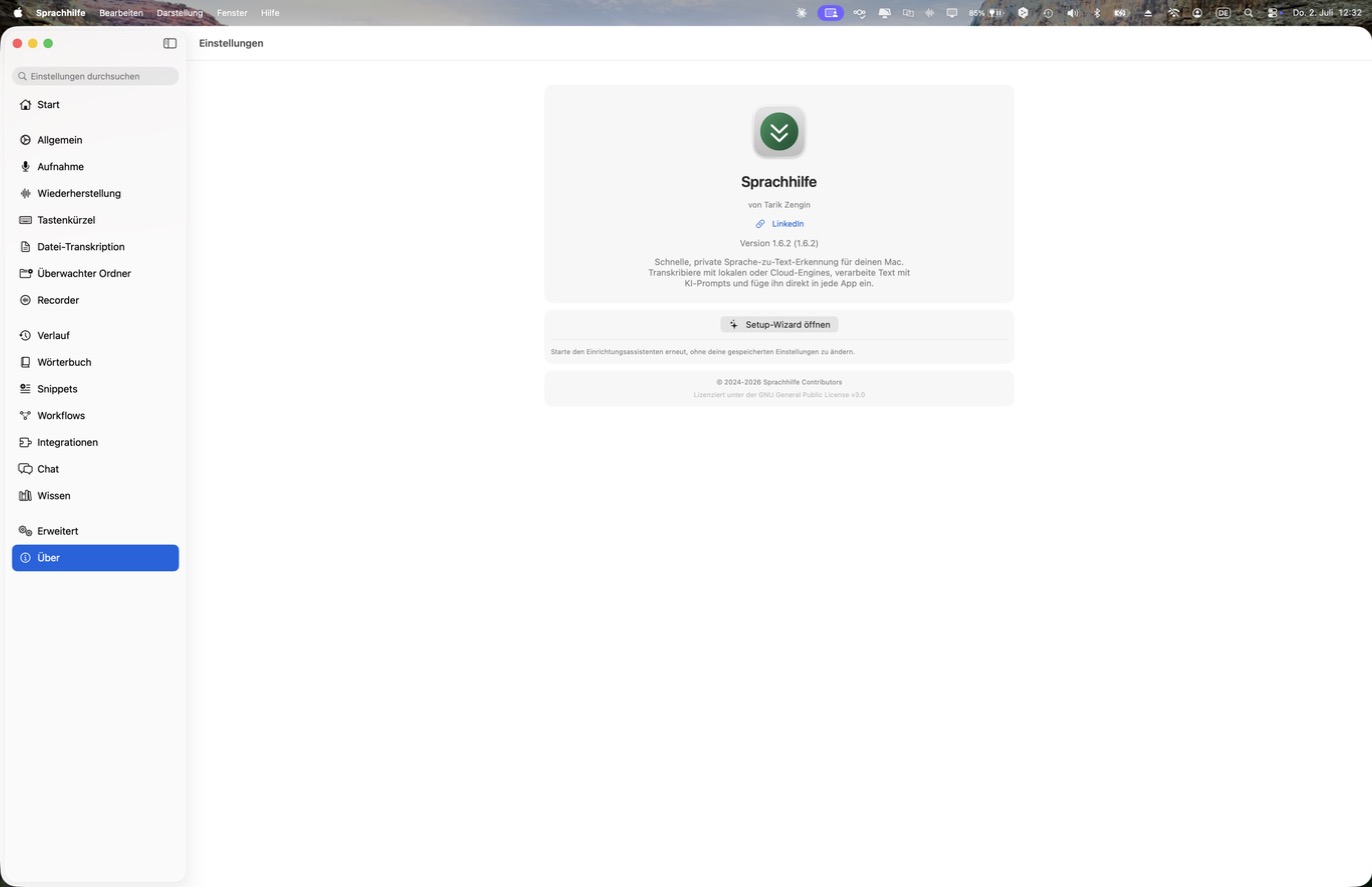
Der Bereich „Über“ enthält Versionsinformationen, einen Link zum Entwickler, den Lizenzhinweis GNU GPL v3 sowie die Möglichkeit, den Einrichtungsassistenten jederzeit erneut zu starten, ohne bestehende Einstellungen zu verlieren.
Die offizielle DMG ist Developer-ID-signiert und von Apple notarisiert. Öffne die Datei und ziehe Sprachhilfe in den Programme-Ordner.
Unterstützung hilft bei Weiterentwicklung, Tests und zukünftigen Versionen der nativen macOS-App.